

01
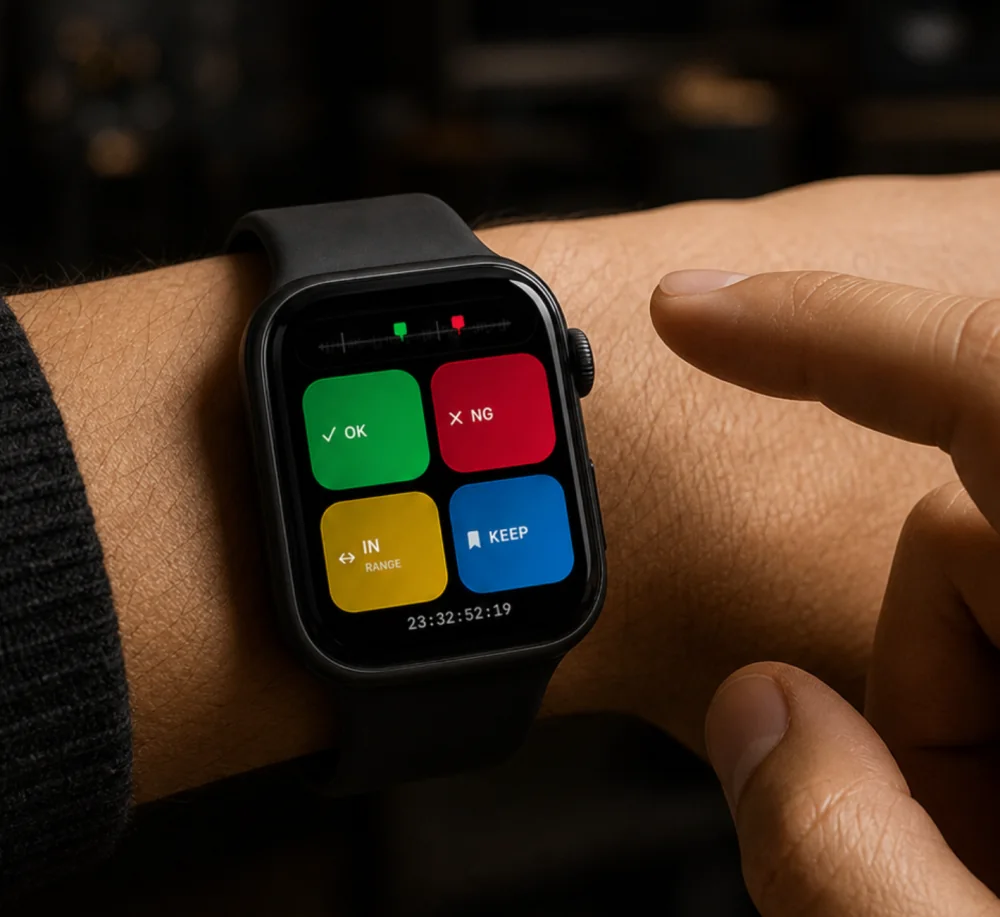
Apple Watch
抬腕就能打点,摄影机旁、走位中都不用掏出手机。
 oktake技术支持 →
现场标记 · 快速剪辑
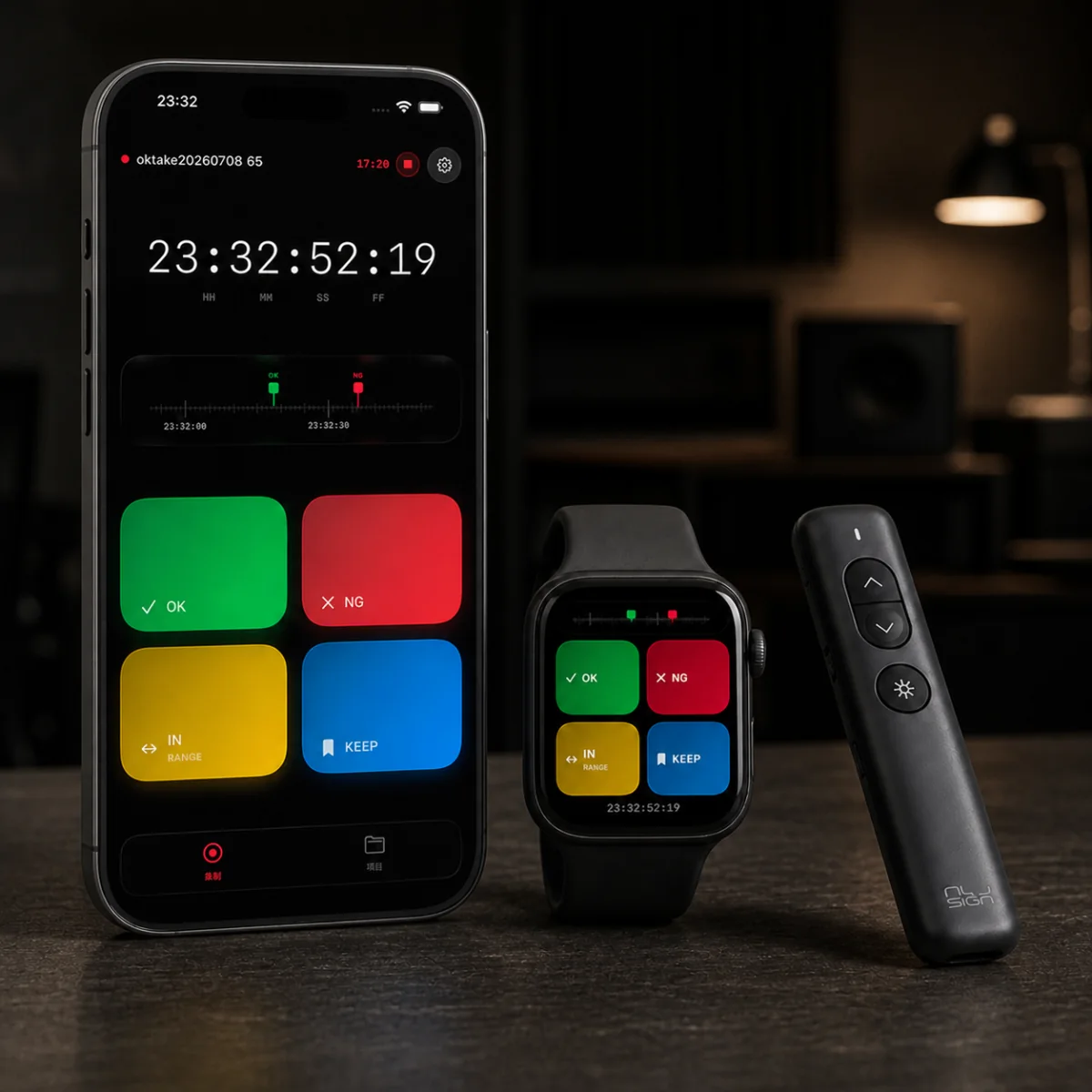
拍摄时用 OK、NG、KEEP 和 RANGE 记下每一次判断。回到 Mac,oktake 按准确时码匹配素材,并把标记送进剪辑软件。
ON SET
不暂停拍摄,不反复回看。用颜色、范围和备注,把导演、摄影与场记的现场判断留在素材旁边。
POST
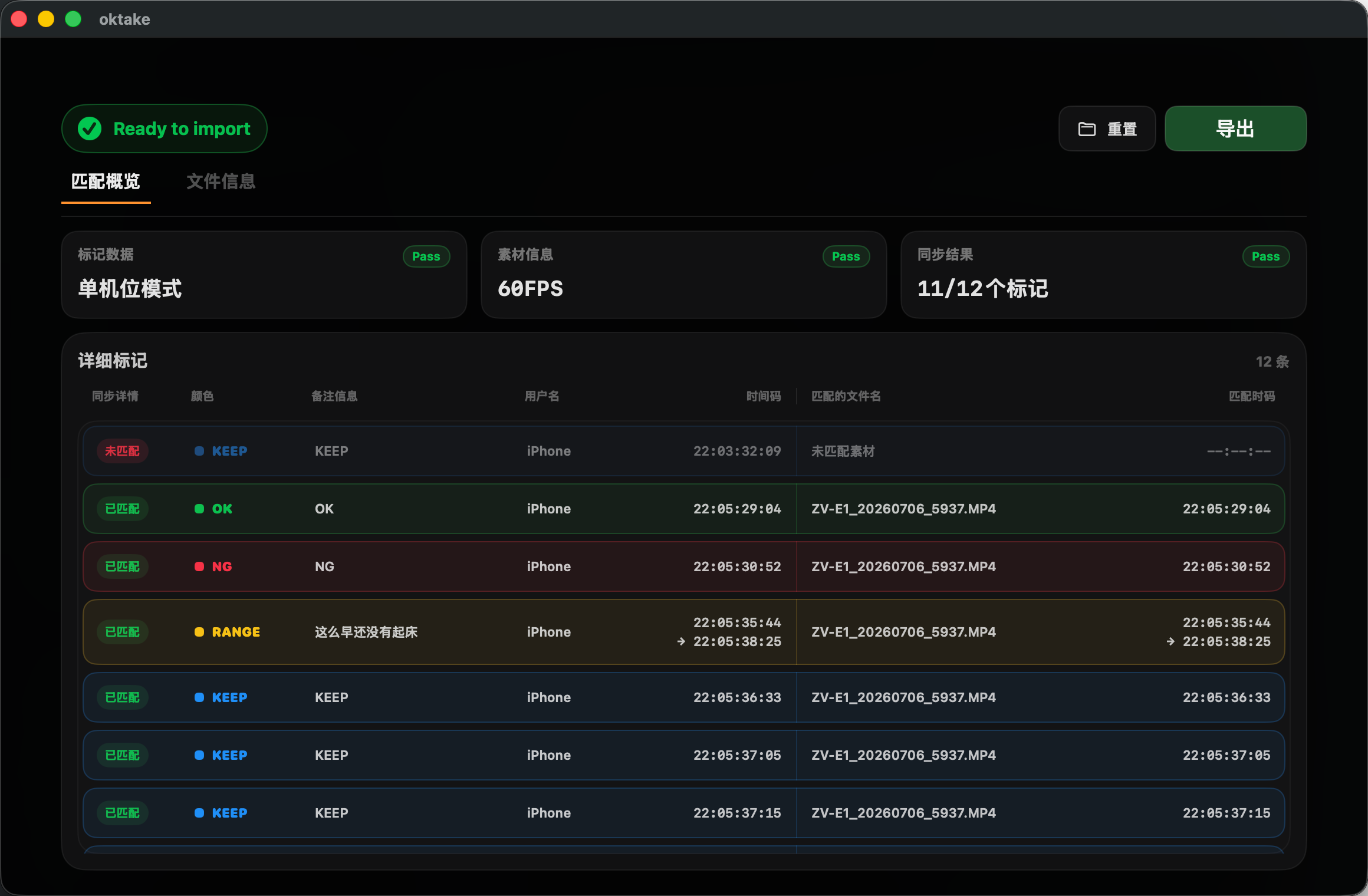
.take 文件和原始素材一起拖入 Mac。oktake 读取素材时码,自动找到每个点标记与范围标记对应的画面。
EDIT READY
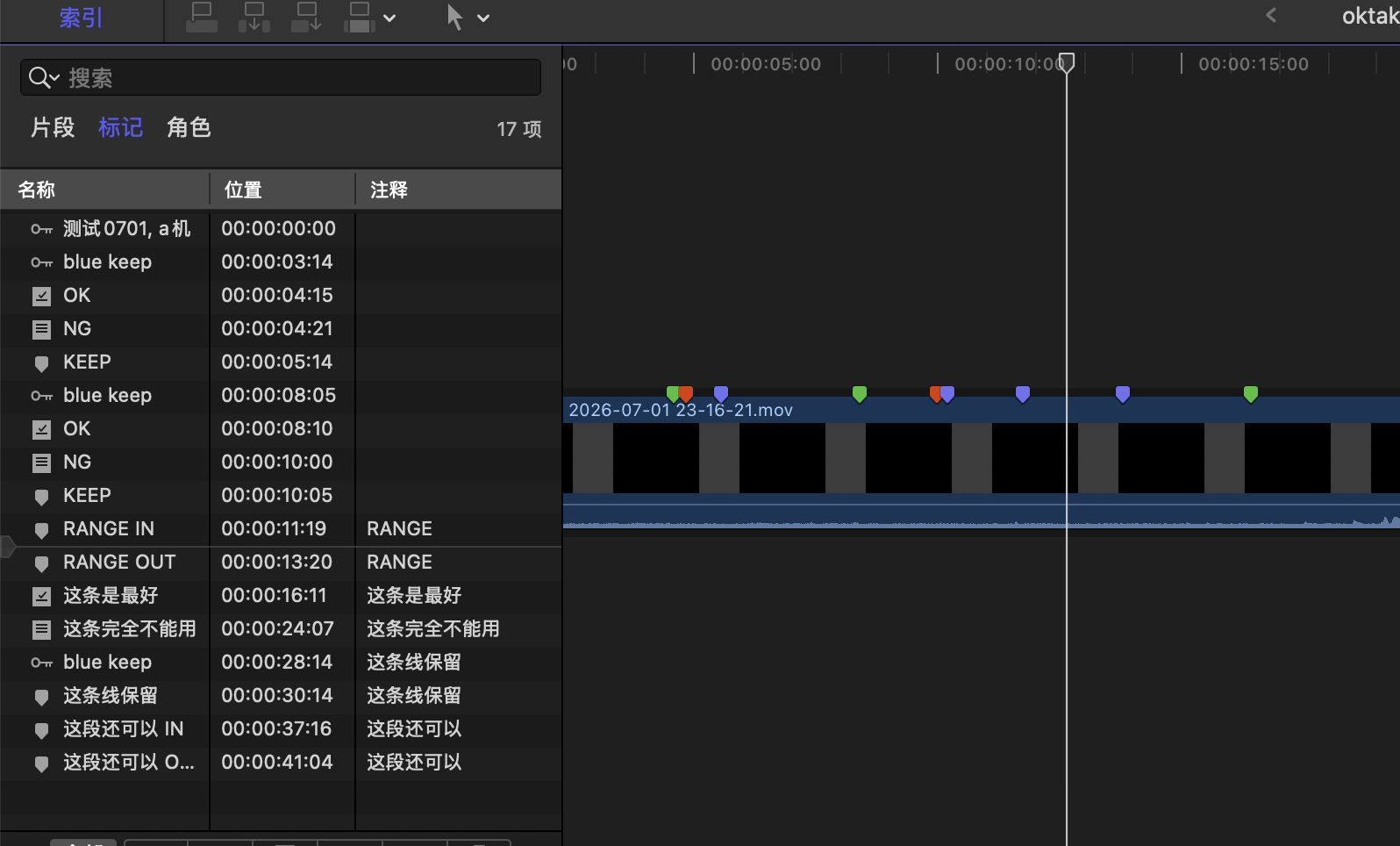
颜色、备注、点标记和出入点都保留下来。支持 Final Cut Pro 与 DaVinci Resolve 工作流。
MORE WAYS TO MARK
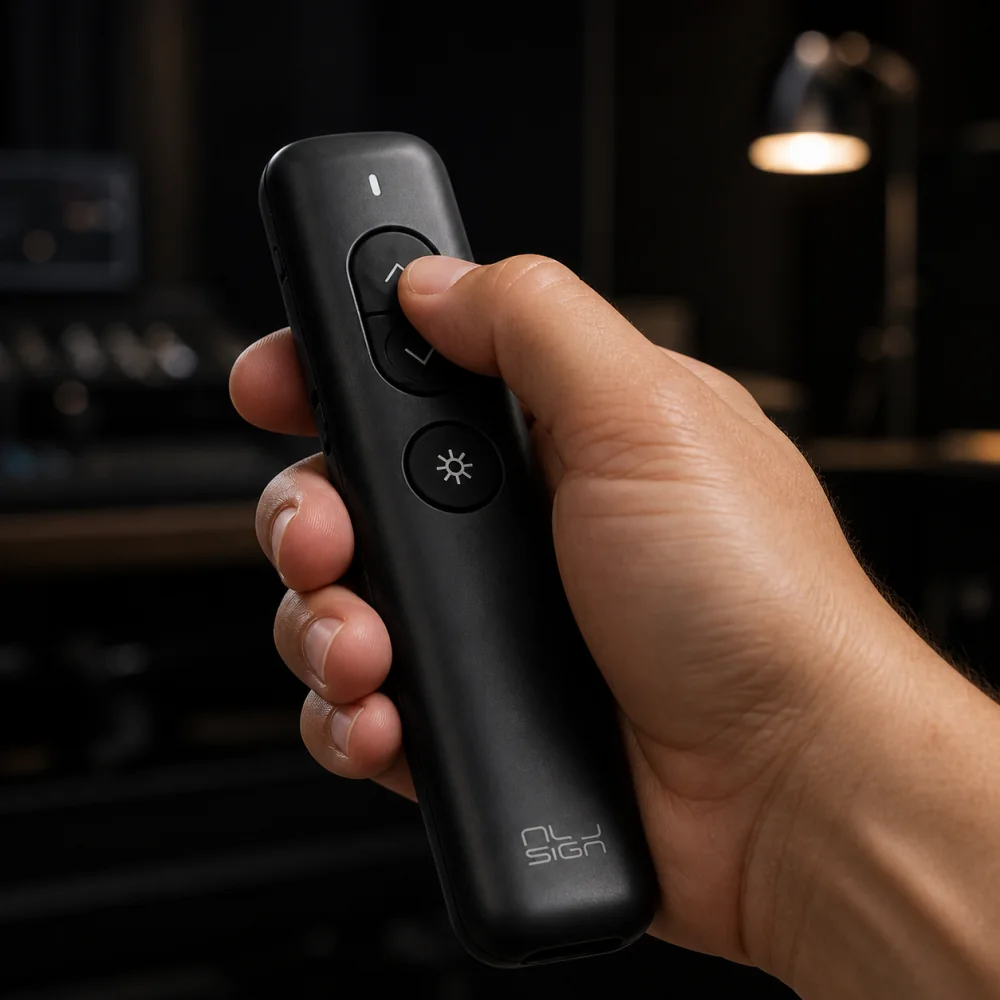
抬腕就能打点,摄影机旁、走位中都不用掏出手机。
方向键映射四种标记,戴手套或远离手机也能快速操作。
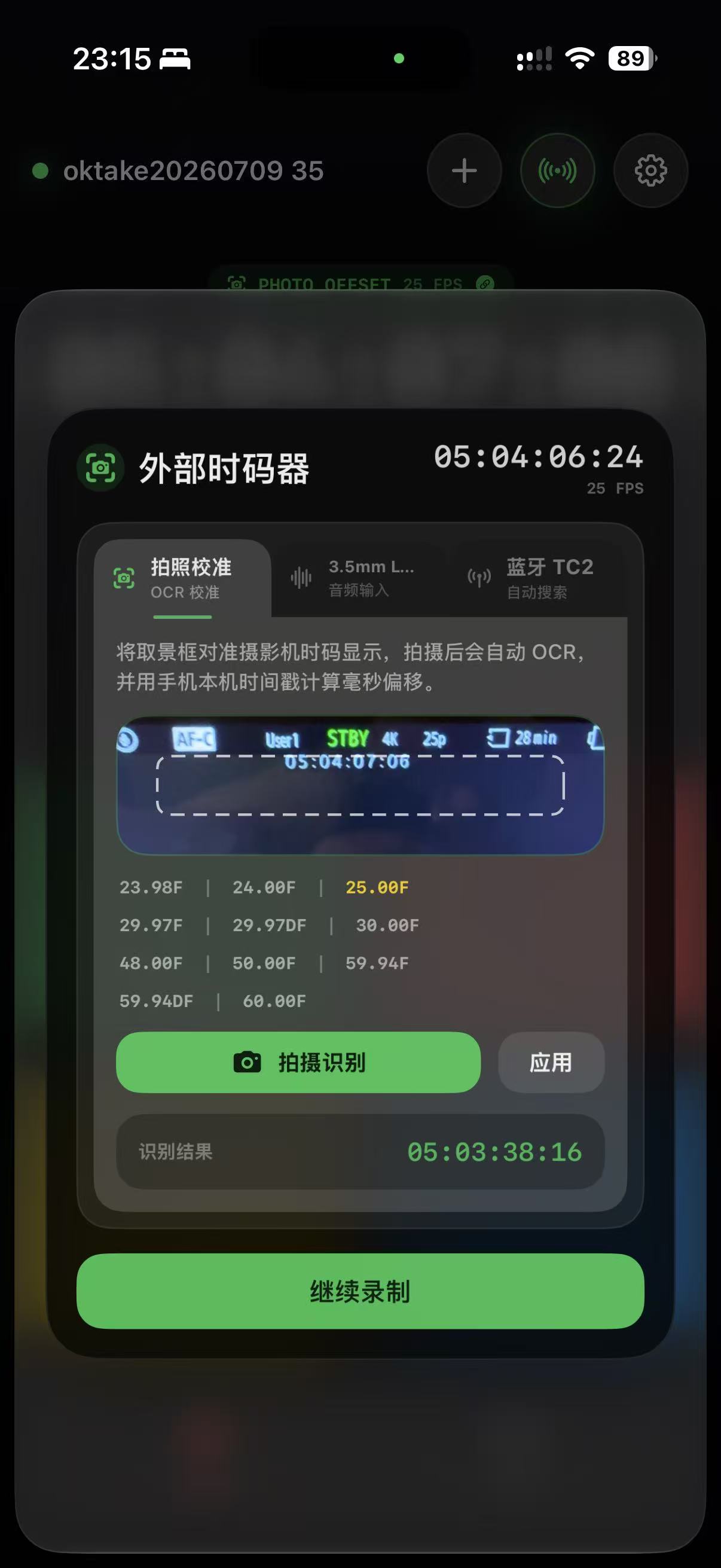
可对齐摄影机 Free Run 时码,也支持拍照 OCR 校准与 3.5mm LTC 输入。
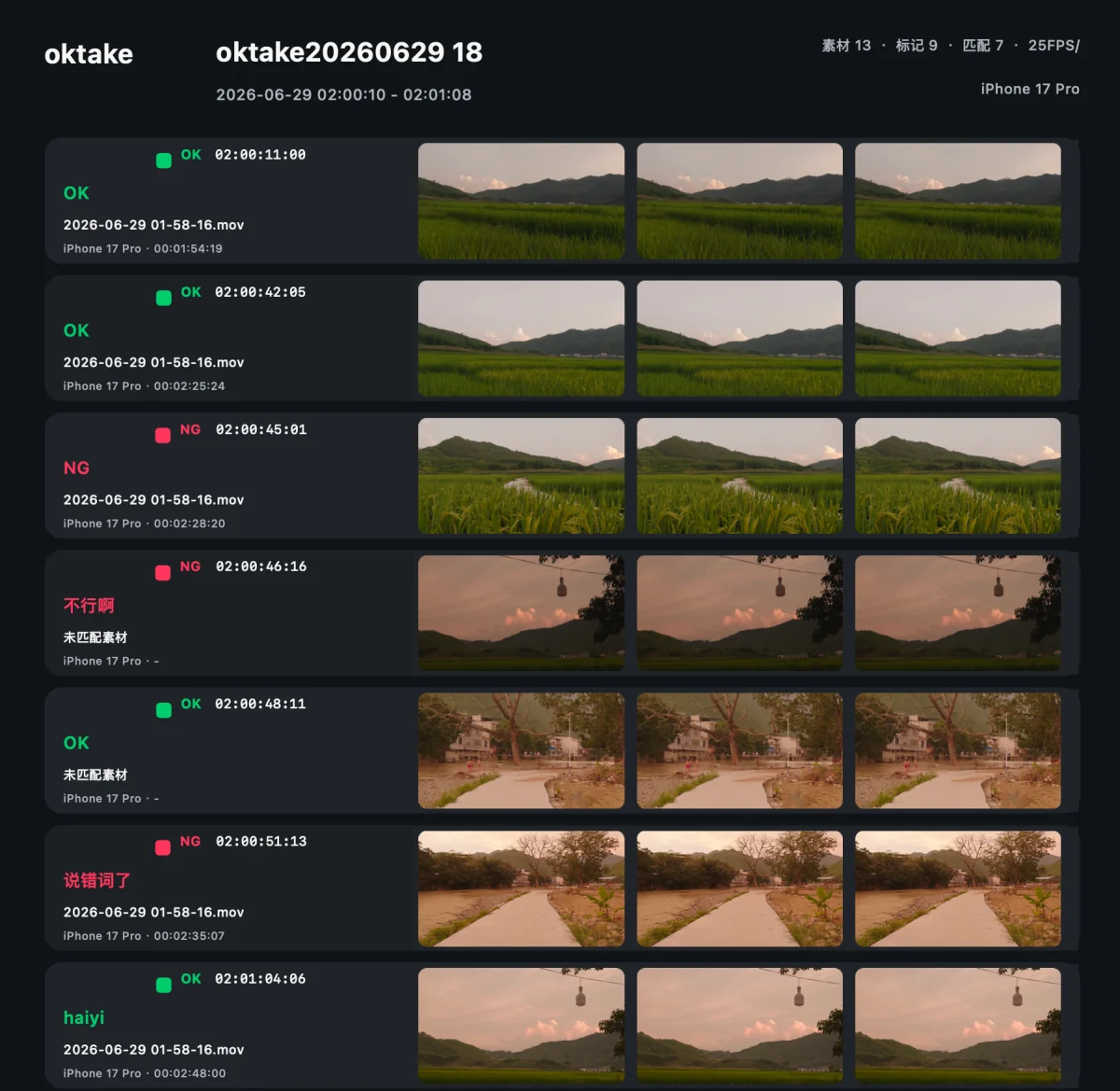
把时间码、备注和关键帧整理成报告,方便现场确认与团队交接。
BUILT FOR PRODUCTION
听到关键回答时立即打点,省去后期从头寻找金句。
现场记录 OK 条、NG 条与保留镜头,剪辑师拿到素材就能判断。
把废弃段、可用段和补拍备注写进同一条时间线。
录制过程中标记精华点,结束后直接定位高光片段。
WORKS WITH YOUR SETUP
OKTAKE FOR IOS + MACOS